- Home
- Công nghệ
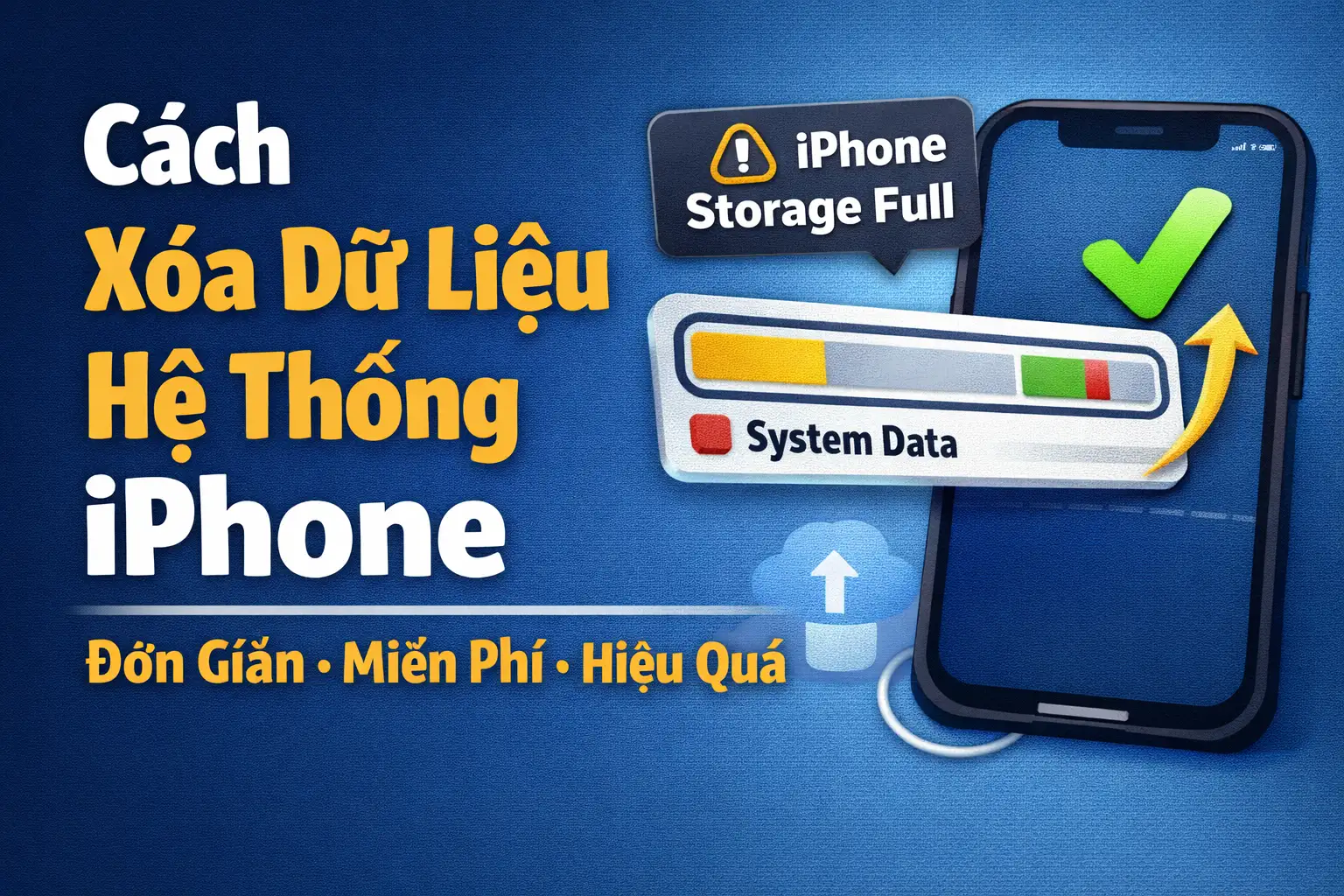
- Cách Xóa Dữ Liệu Hệ Thống (System Data) Trên iPhone Đơn Giản, Miễn Phí, Hiệu Quả 100%
 admin 3 tháng trước
Cách Xóa Dữ Liệu Hệ Thống (System Data) Trên iPhone Đơn Giản, Miễn Phí, Hiệu Quả 100%
Cách Xóa Dữ Liệu Hệ Thống (System Data) Trên iPhone Đơn Giản, Miễn Phí, Hiệu Quả 100%
Dữ liệu hệ thống iPhone là gì? Vì sao chiếm hàng chục GB?
Rất nhiều người dùng iPhone gặp tình trạng bộ nhớ đầy dù không cài nhiều ứng dụng hay lưu nhiều ảnh. Khi kiểm tra tại:
Cài đặt → Cài đặt chung → Dung lượng iPhone
sẽ thấy mục Dữ liệu hệ thống (System Data) chiếm tới 20GB – 50GB, thậm chí hơn.
Dữ liệu hệ thống iPhone bao gồm:
-
Bộ nhớ đệm (cache) của iOS
-
Nhật ký hệ thống (logs)
-
File tạm từ ứng dụng, Safari, cập nhật iOS
-
Dữ liệu dư thừa không tự động dọn dẹp
⚠️ Apple không cho phép xóa System Data thủ công, nên càng dùng lâu, mục này càng phình to.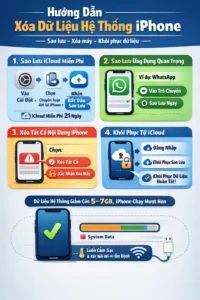
Cách xóa dữ liệu hệ thống iPhone hiệu quả nhất hiện nay
👉 Giải pháp duy nhất và an toàn nhất để giảm mạnh System Data là:
Sao lưu iCloud → Xóa toàn bộ iPhone → Khôi phục lại dữ liệu
Phương pháp này:
-
✅ Không mất ảnh, video, danh bạ
-
✅ Không cần cài app bên thứ ba
-
✅ Hoàn toàn miễn phí
-
✅ Hiệu quả rõ rệt (giảm từ 50GB xuống còn ~5–7GB)
Hướng dẫn chi tiết từng bước xóa System Data trên iPhone
Bước 1: Sao lưu iPhone lên iCloud miễn phí 21 ngày
Nhiều người lo không đủ dung lượng iCloud, nhưng Apple có chính sách đặc biệt:
Khi chuẩn bị chuyển hoặc làm mới iPhone, Apple cấp iCloud không giới hạn trong 21 ngày để sao lưu.
Cách thực hiện:
-
Vào Cài đặt
-
Chọn Cài đặt chung
-
Nhấn Chuyển hoặc đặt lại iPhone
-
Tại mục Chuẩn bị cho iPhone mới, chọn Bắt đầu
-
iPhone sẽ tự động sao lưu toàn bộ dữ liệu lên iCloud
📌 Nên dùng Wi-Fi mạnh và cắm sạc trong quá trình sao lưu.
Bước 2: Sao lưu riêng các ứng dụng quan trọng (khuyến nghị)
Để đảm bảo an toàn dữ liệu, nên sao lưu riêng các ứng dụng nhắn tin.
Ví dụ: WhatsApp
-
Mở WhatsApp
-
Vào Cài đặt → Trò chuyện
-
Chọn Sao lưu trò chuyện → Sao lưu ngay
⚠️ WhatsApp dùng dung lượng iCloud riêng, hãy đảm bảo còn đủ chỗ trống.
Bước 3: Xóa tất cả nội dung và cài đặt iPhone
Sau khi sao lưu hoàn tất:
-
Vào Cài đặt → Cài đặt chung
-
Chọn Chuyển hoặc đặt lại iPhone
-
Nhấn Xóa tất cả nội dung và cài đặt
-
Nhập mật mã iPhone và mật khẩu ID Apple để xác nhận
👉 iPhone sẽ khởi động lại và trở về trạng thái như máy mới.
Bước 4: Khôi phục dữ liệu từ iCloud
-
Thiết lập iPhone như ban đầu (ngôn ngữ, Wi-Fi…)
-
Tại màn hình Ứng dụng & Dữ liệu, chọn
Khôi phục từ bản sao lưu iCloud -
Đăng nhập ID Apple
-
Chọn bản sao lưu mới nhất
⏳ Quá trình khôi phục có thể mất 30 phút – vài giờ tùy dữ liệu.
Kết quả sau khi xóa dữ liệu hệ thống iPhone
📉 Thực tế cho thấy:
-
System Data giảm từ hơn 50GB xuống chỉ còn 5–7GB
-
iPhone chạy mượt hơn
-
Giải phóng hàng chục GB bộ nhớ
-
Ảnh, video, ứng dụng được giữ nguyên
Dữ liệu hệ thống sẽ tăng dần theo thời gian, nhưng không còn phình to bất thường.
Lưu ý quan trọng khi thực hiện
-
🔋 Luôn cắm sạc
-
📶 Dùng Wi-Fi ổn định
-
⏱️ Thực hiện khi có thời gian rảnh
-
🔁 Nên áp dụng lại sau 6–12 tháng nếu iPhone đầy bộ nhớ
Câu hỏi thường gặp (FAQ – tối ưu SEO)
❓ Có cách xóa System Data iPhone không cần reset không?
➡️ Không. Apple không cho phép xóa trực tiếp dữ liệu hệ thống.
❓ Reset iPhone có mất dữ liệu không?
➡️ Không, nếu đã sao lưu và khôi phục từ iCloud đúng cách.
❓ Phương pháp này có an toàn không?
➡️ Hoàn toàn an toàn, là cách Apple khuyến nghị khi chuyển máy.
Kết luận
Nếu iPhone:
-
Báo bộ nhớ đầy không rõ lý do
-
System Data chiếm quá nhiều dung lượng
-
Máy chạy chậm, giật lag
👉 Đây là cách xóa dữ liệu hệ thống iPhone hiệu quả nhất hiện nay, miễn phí và không cần kỹ thuật phức tạp.




Bản cập nhật iOS 18.2 mới nhất có gì?
1 năm trước


Hoàng đế Quang Trung: Anh hùng áo vải Nguyễn Huệ
2 năm trước 2 tháng trướcChương 2: Công dân số trong thời đại công nghệ 4.0
 2 tháng trước
System Design cho người mới bắt đầu






 Đăng nhập bằng Google